マニラの車両規制はカラーじゃなくてナンバーコーディングでは?
アニラオに向けて、午前7時前にマニラを出発する木曜日。社用車のナンバープレートの末尾8は木曜日の日中にマニラ市内を走れない番号だから。この規制はカラーコーディングと昔から呼ばれていますが、別に色で分けられてないですよね。ナンバーコーディングじゃなくて?
昔は、道路整理の担当者の表が色分けされていて、それが「カラー」の由来になっているらしいですが、では、実際月曜日が何色で、というのは今となってはわからないみたい。
ナンバー末尾 規制曜日
1, 2 月曜日
3, 4 火曜日
5, 6 水曜日
7, 8 木曜日
9, 0 金曜日
正式には「Unified Vehicular Volume Reduction Program(UVVRP)」だと。覚えられんです。1995年導入なので、かれこれ30年規制を続けて、交通の通りを良くする道路を作るなど、他の解決方法は見出されていないってこと。
先週スタバで火傷したのでCafe Franceで朝食
途中の朝ごはん、今回はCafe Franceに立ち寄ってみました。先週は高速道路の同じドライブイン内のスターバックスでしたが、ちょっと変えてみようという気分で。
お皿もカップも「Café France」のロゴ入りオリジナル仕様で、型を使っているせいか、どちらも厚めの作り。ニトリの薄くて軽いお皿に慣れている人には野暮ったく感じる一方、カップは飲み口が分厚いせいか、熱い飲み物がそれほど熱く感じられないグッドポイントも。
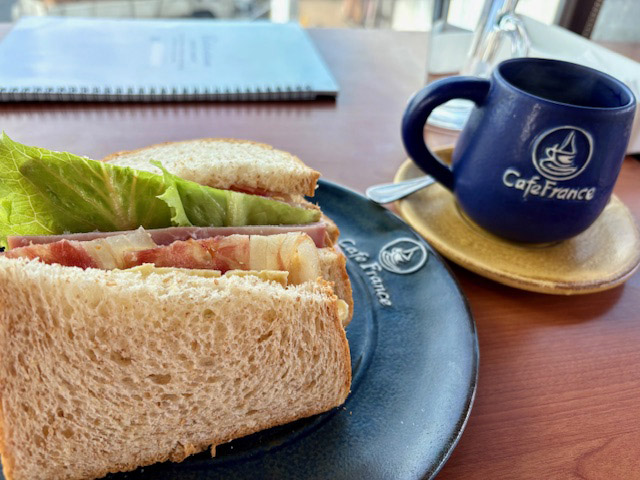
先週のスタバの激熱のコーヒーで上顎が「一皮むけた」自分には、嬉しいカップでした。あの小さいスリットのついた蓋(英語だとシップリッドっていうらしい)にはなかなか慣れないです。分量の調節が難しくて、たいてい口内火傷します。
おすすめらしい「クラブハウスサンド」は、ベーコンが少し甘めで、今ひとつ。次食べるチャンスがあるなら、奥さんオススメのスープの入ったパンにしようかと思います。というか、それに絶対する!
もう忘れないアンドロイドPOSターミナルのプリンター再設定
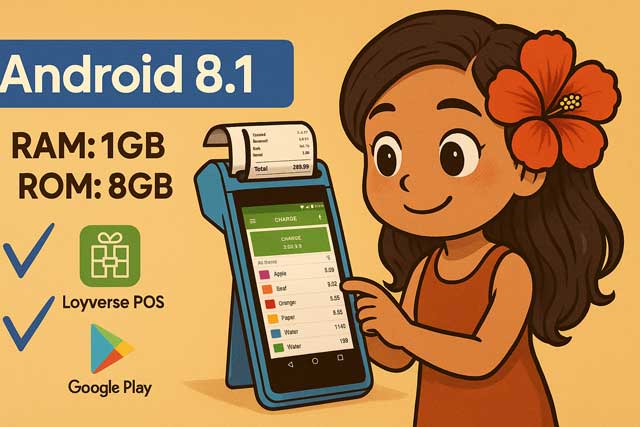
アニラオに到着すると、先々週の金曜日に突如壊れたPOSターミナルプリンターの代替品が届いていました。前回と同じメーカーのもので、今回は色違いのモデルをチョイス。モデル名は、GZQIANJI COD All in One Android 8.1 Handheld PDA Printer。こういうのを席巻している中国製ですね。
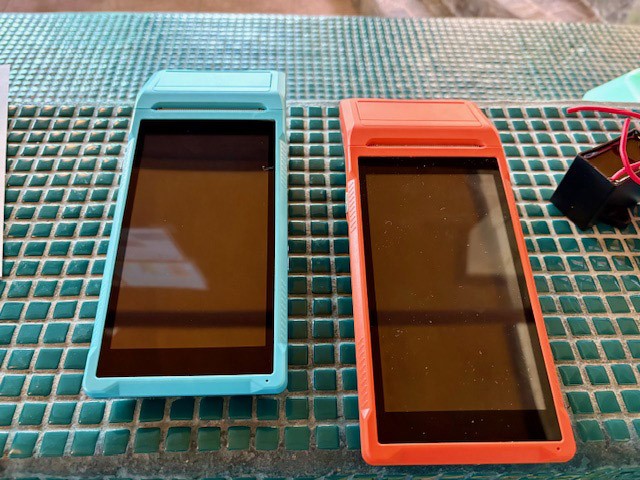
ブログの履歴を見たら、1年と3ヶ月しかもたなかったってことですね。


2017年秋に購入した最初のPOSプリンターはStar製。これが6万円くらいで7年もったことを考えると、単位年あたりはStarのプリンターのほうがお得でしたね。次回日本に行ったときに買うかな(フィリピンでも売っているけれど、日本で買うより割高)。どうしよう。
Bluetoothで動くなら、Loyverse POSシステムで非推奨でも動くかも、と思いましたが、iOSだと無理だったのでした。いっそAndroidのPADに移行すべきかちょい迷います。
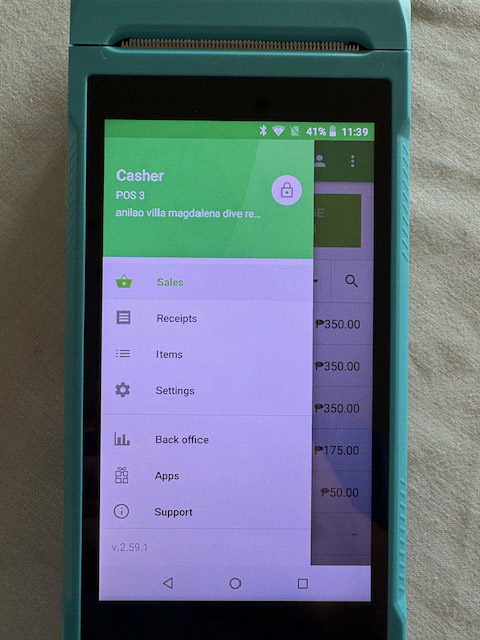
1年3ヶ月前もプリンター設定で苦労した記憶があったので、過去の自分のブログを探してみたのですが、肝心な設定方法の記録はナシ。前回はまだ使えるレベルでなかったけれど今では頼れるAIさんの、PerplexityやChatGPTにも質問してみましたが、「これだ!」という回答にはたどりつかず。結局はウェブ検索を駆使して、あれこれの断片を統合してやってみたらできました。開封から設定完了まで1時間。次回貴重な時間を浪費しないように、ここに備忘録として残しておきます。
2ステップ設定でいけちゃうはず
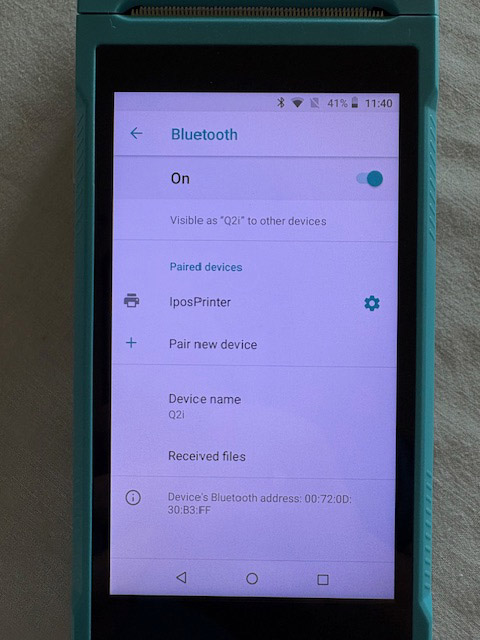
このGZQIANJI COD All in One Android 8.1 Handheld PDA Printer、プリンターは本体に内蔵してありますが、システムとの接続方式はBluetooth扱いです。
というわけで、設定時には以下のポイントを押さえておく必要があります:
- まず本体のAndroidシステム設定からBluetoothをオンにする。
- Loyverse側のプリンタ設定で、Bluetoothプリンターとして、内蔵プリンターを選択・指定する。
具体的な流れ:
- 本体のAndroidシステム設定からBluetoothをオンにする(デフォルトでオンかもしれないが、要確認)。IposPrinterの名前は変える必要なし。
- Loyverseにログイン → setting → printerと進み、右下の+ボタンでプリンタ追加。
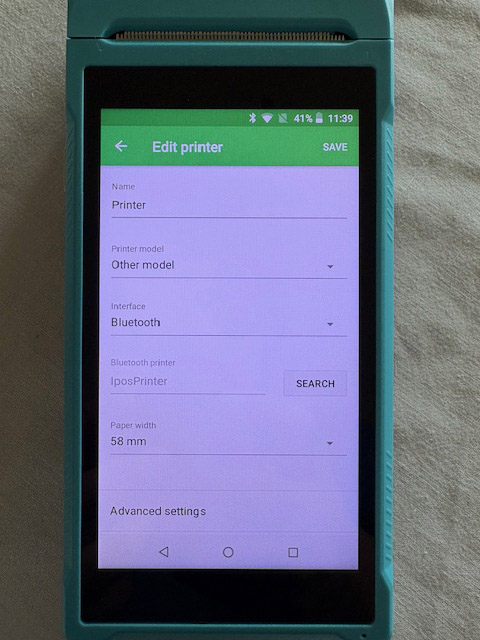
- 任意のプリンタ名を入力して、Printer modelはOther modelを選択。
- InterfaceでBluetoothを選択。
- Bluetooth printerでIposPrinter(先にシステムのBluetoothで設定した名前)を選択。
- Paper widthは58mmを選択。
まとめ
前半は蛇足ですが、ここで大切なのは、GZQIANJI COD All in One Android 8.1 Handheld PDA PrinterをLoyverse POSシステムでプリンタとして機能させる方法でした。
これで次回は、5分でセットできる!はず。待ってろ、1年3ヶ月後の自分。プリンタ設定に困っている他の迷える子羊さんたちにも役に立てれば幸いです。アーメン。
コメント